
A rendszerben elérhető a GLS XXL szállítási szolgáltató, amely lehetővé teszi a nagyobb méretű csomagok feladását a GLS rendszerén keresztül. Az alábbi útmutató bemutatja a beállításokat és a használat lépéseit.
Első lépésként a Beállítások → Szolgáltatók menüben található egy új szolgáltató GLS XXL néven. Itt szükséges megadni a GLS-hez tartozó adatokat (pl. azonosítók, API adatok stb.). A kitöltés után a szolgáltató használhatóvá válik a feladások során.
Feladáskor a rendszer egy külön felületen kéri be a csomag adatait.
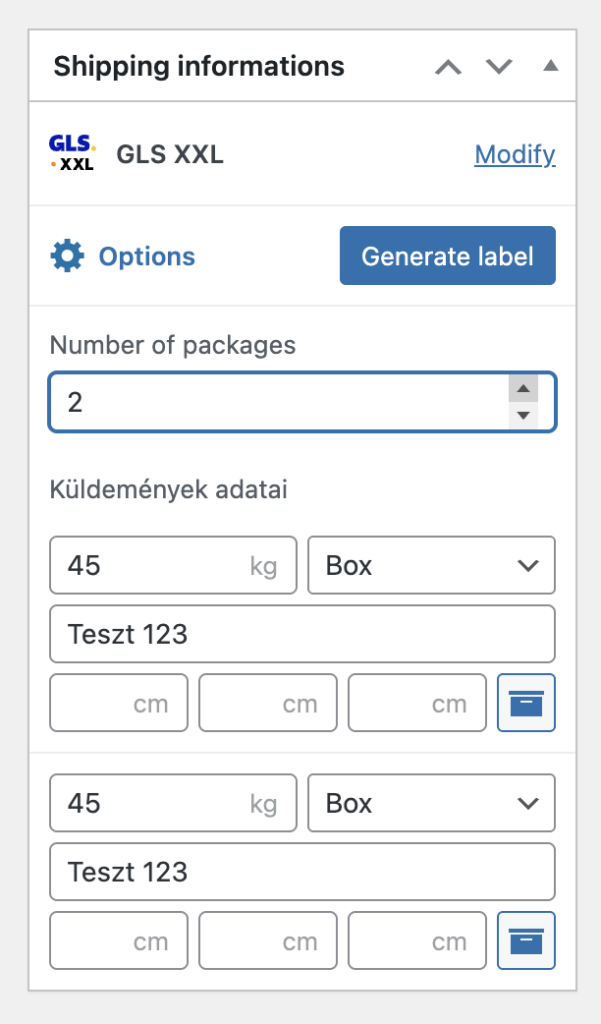
Itt a következő adatokat lehet megadni:
- Csomagok száma
- Súly
- Csomag típusa (pl. Box)
- Csomag tartalma
- Méret (cm)
Több csomag esetén minden csomaghoz külön blokk jelenik meg, ahol megadhatóak az adatok.
A méret mezők automatikusan kitöltődhetnek, ha a Címkék / Csomagolás menüben előre felvett dobozméretek vannak megadva.
Előnyei:
- nem kell minden feladásnál manuálisan megadni a méreteket
- egy kattintással kiválasztható a megfelelő doboz
- a rendszer segíthet eldönteni, melyik dobozba fér bele a rendelés
A feladási felületen a doboz ikonra kattintva választható ki az előre rögzített csomagméret.
A feladásokhoz tartozó szállítólevelek a következő menüben érhetők el: Szállítólevelek → GLS XXL
Itt lehet:
- új szállítólevelet létrehozni
- ezzel együtt futárt hív a felvételhez
- a generált dokumentumot le tudod tölteni vagy ki tudod nyomtatni az átadáshoz
Alapértelmezett feladási cím
There is no default pickup addressHa a szállítólevél létrehozásakor a fenti hiba jelenik meg, akkor a GLS rendszerben nincs alapértelmezett feladási cím megadva.
- Jelentkezz be a MyGLS felületre.
- Keresd meg a feladási címedet.
- Pipáld be az alapértelmezett opciót.